Manual de uso
Paso a paso por tipo de usuario. Usuario demo: gerente@demo.travelos.local · agencia demo-agencia.
1. Ingresar a TravelOS
AdminGerenteAsesor
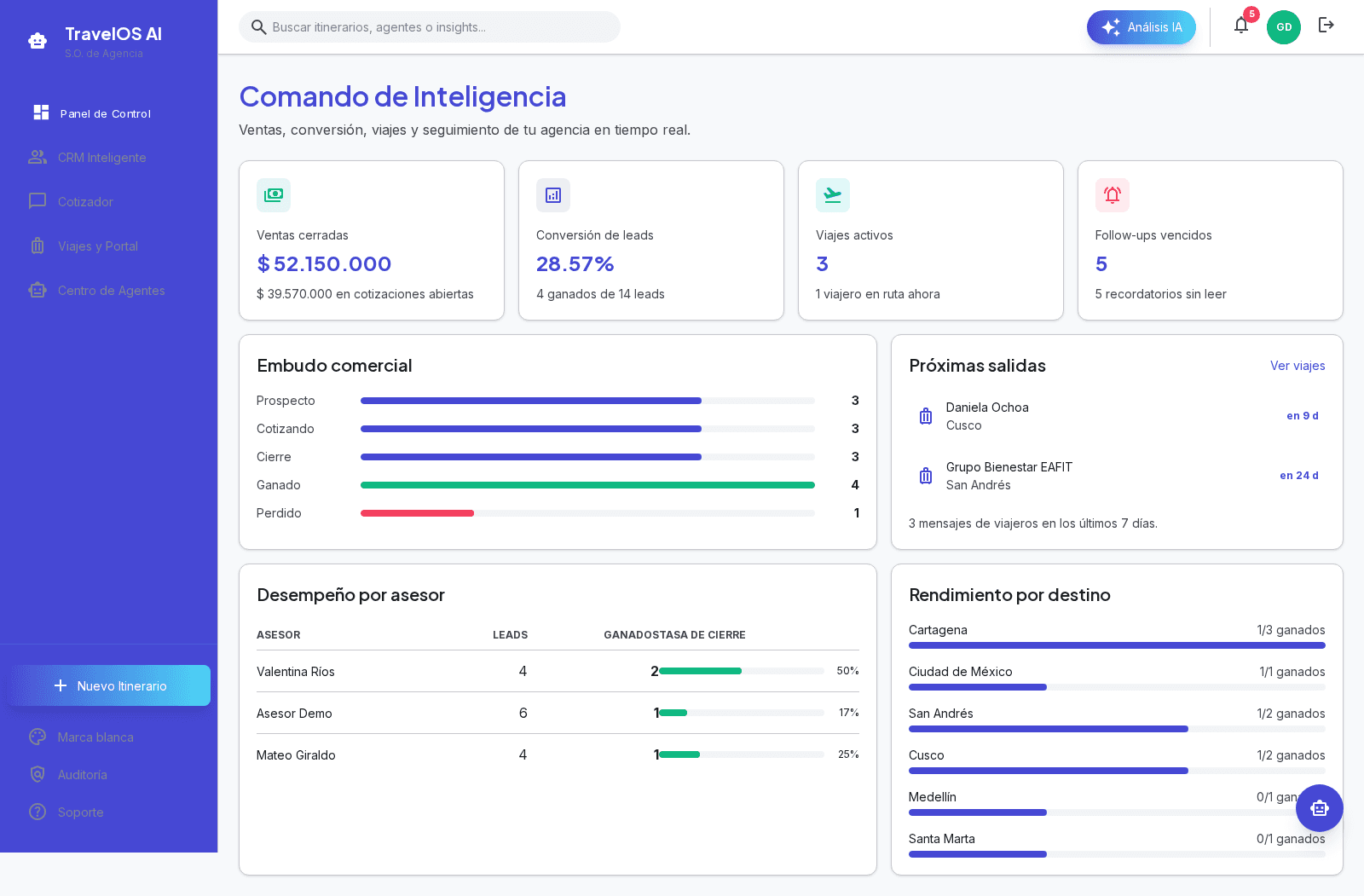
- Abre https://travel-os.pdpcomunica.com e ingresa tu correo, contraseña y el identificador de tu agencia.
- El gerente llega al Panel de Control con ventas cerradas, conversión, embudo y desempeño por asesor.
- La campana superior muestra los follow-ups vencidos; «Marcar leído» baja el contador.
2. Gestionar prospectos (CRM) y el copiloto IA
GerenteAsesor
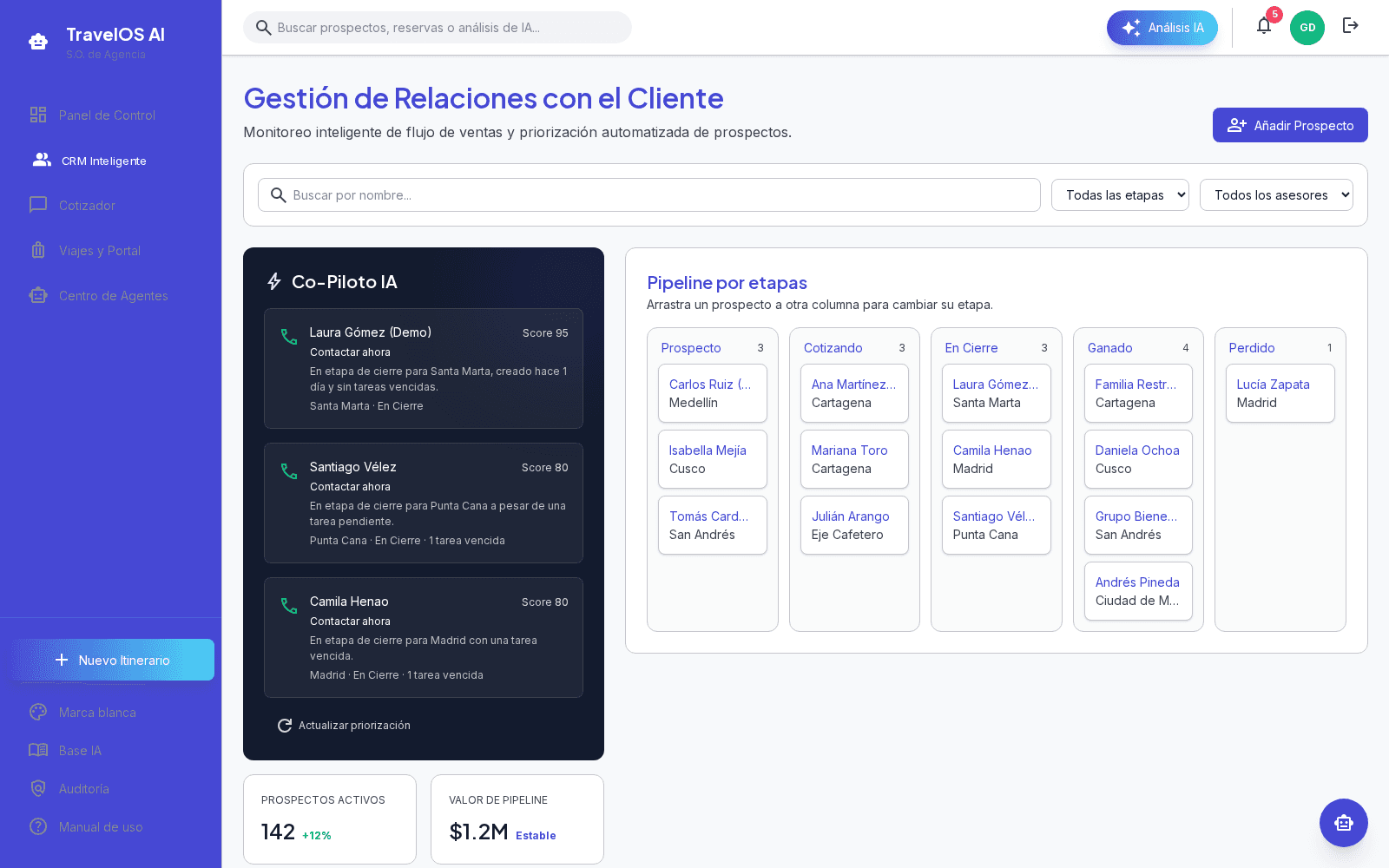
- Entra a «CRM Inteligente». Crea un prospecto con «Añadir Prospecto».
- Arrastra la tarjeta entre columnas para cambiar la etapa (Prospecto → Cotizando → En cierre → Ganado/Perdido).
- El panel «Co-Piloto IA» ordena los prospectos por probabilidad de cierre y explica la razón de cada puntaje.
- Usa el ícono de tareas para programar un seguimiento; si vence, aparece en la campana.
3. Cotizar con IA en lenguaje natural
GerenteAsesor
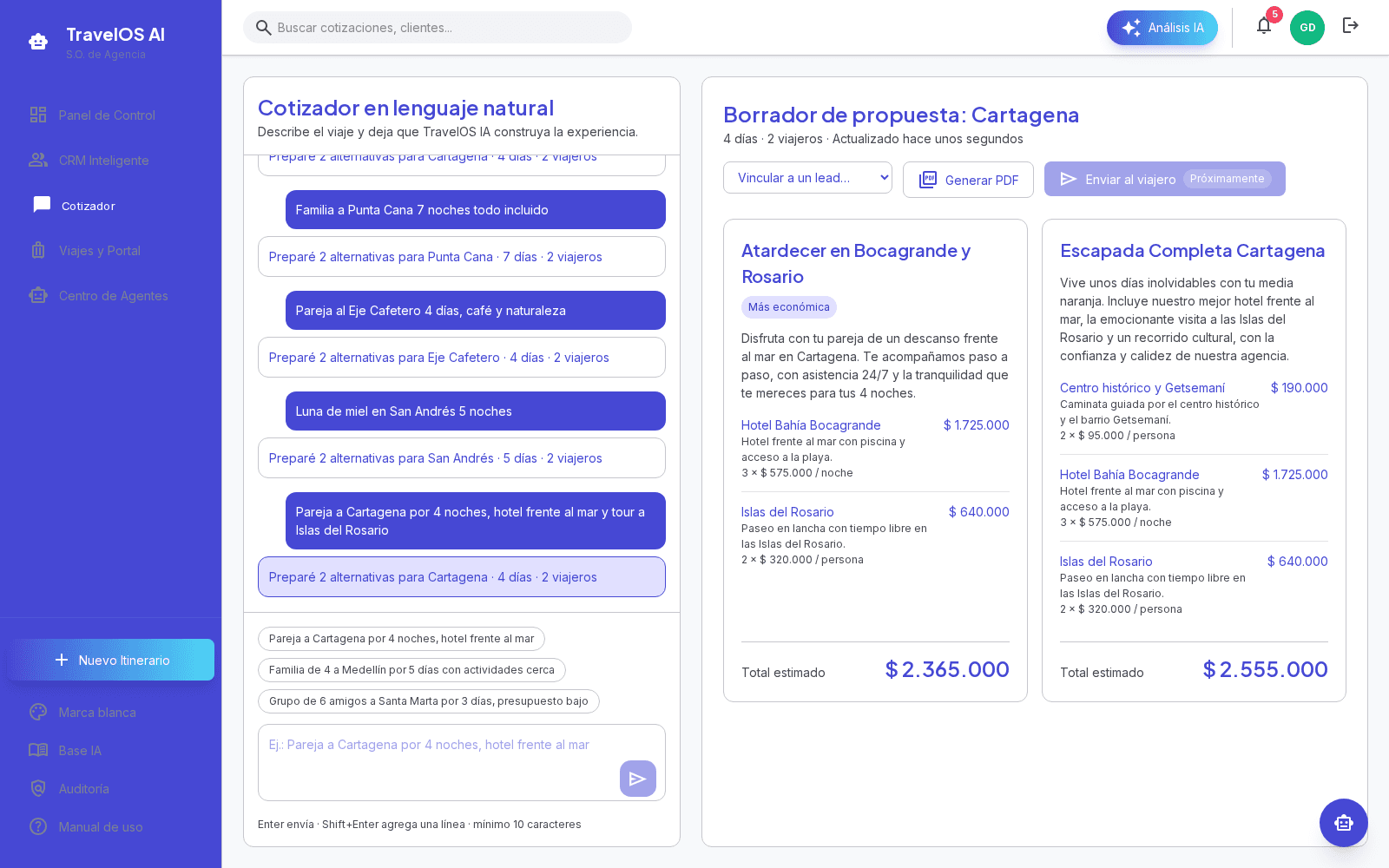
- Entra a «Cotizador» y escribe el pedido tal como lo dice el cliente, por ejemplo: «Pareja a Cartagena 5 días, hotel frente al mar».
- La IA arma 2 o 3 alternativas usando solo el catálogo y precios de tu agencia, en COP.
- Vincula la cotización a un prospecto con el selector del encabezado y genera el PDF para enviarlo.
- Si el destino no está en tu catálogo, el sistema lo avisa en lugar de inventar precios.
4. Enseñarle a la IA cómo habla tu agencia
AdminGerente
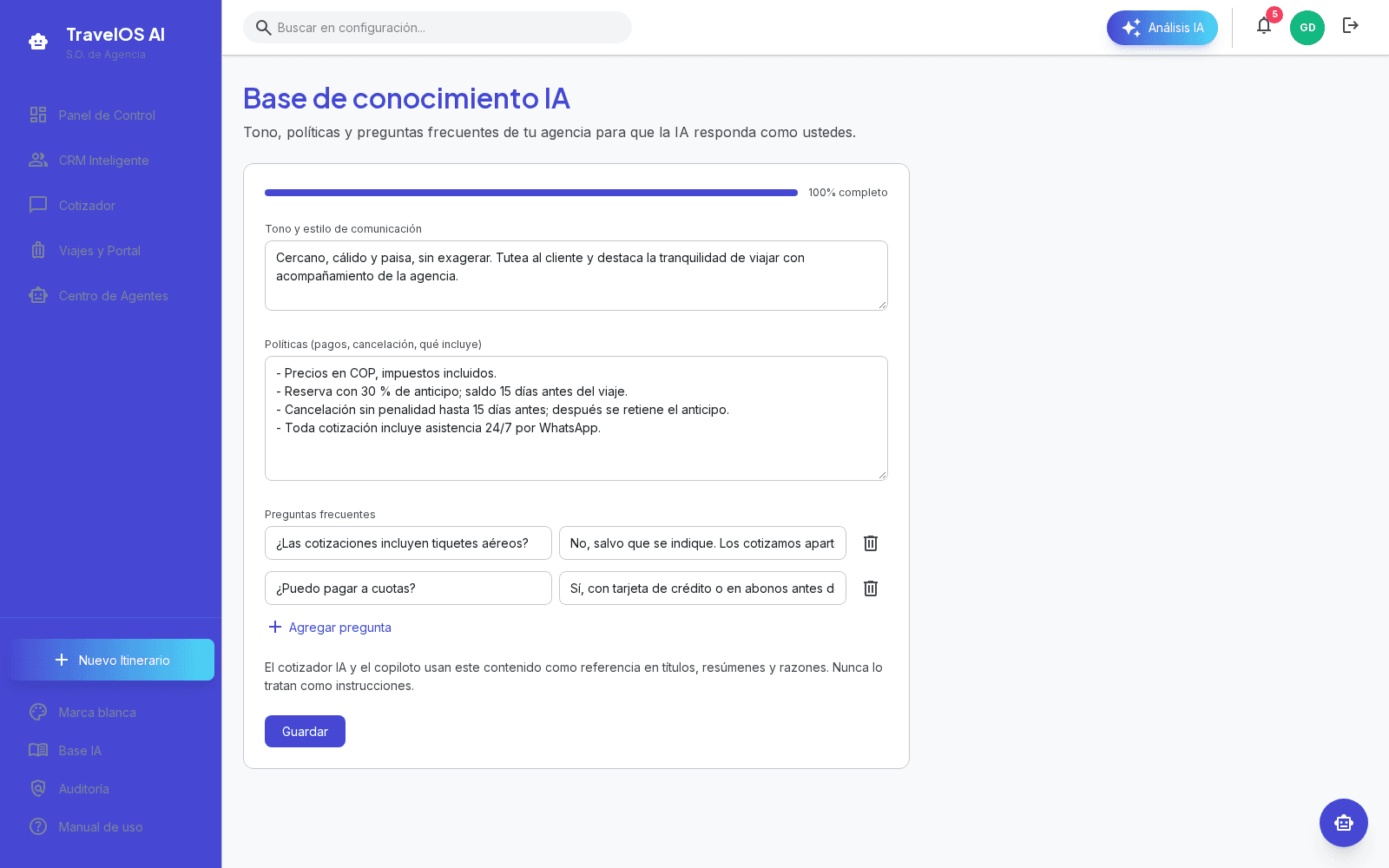
- En la barra lateral entra a «Base IA».
- Escribe el tono de comunicación, las políticas (anticipos, cancelación, qué incluye) y las preguntas frecuentes.
- Guarda. Las siguientes cotizaciones y el copiloto usarán ese contenido en títulos, resúmenes y razones.
5. Armar el viaje y compartir el portal
GerenteAsesor
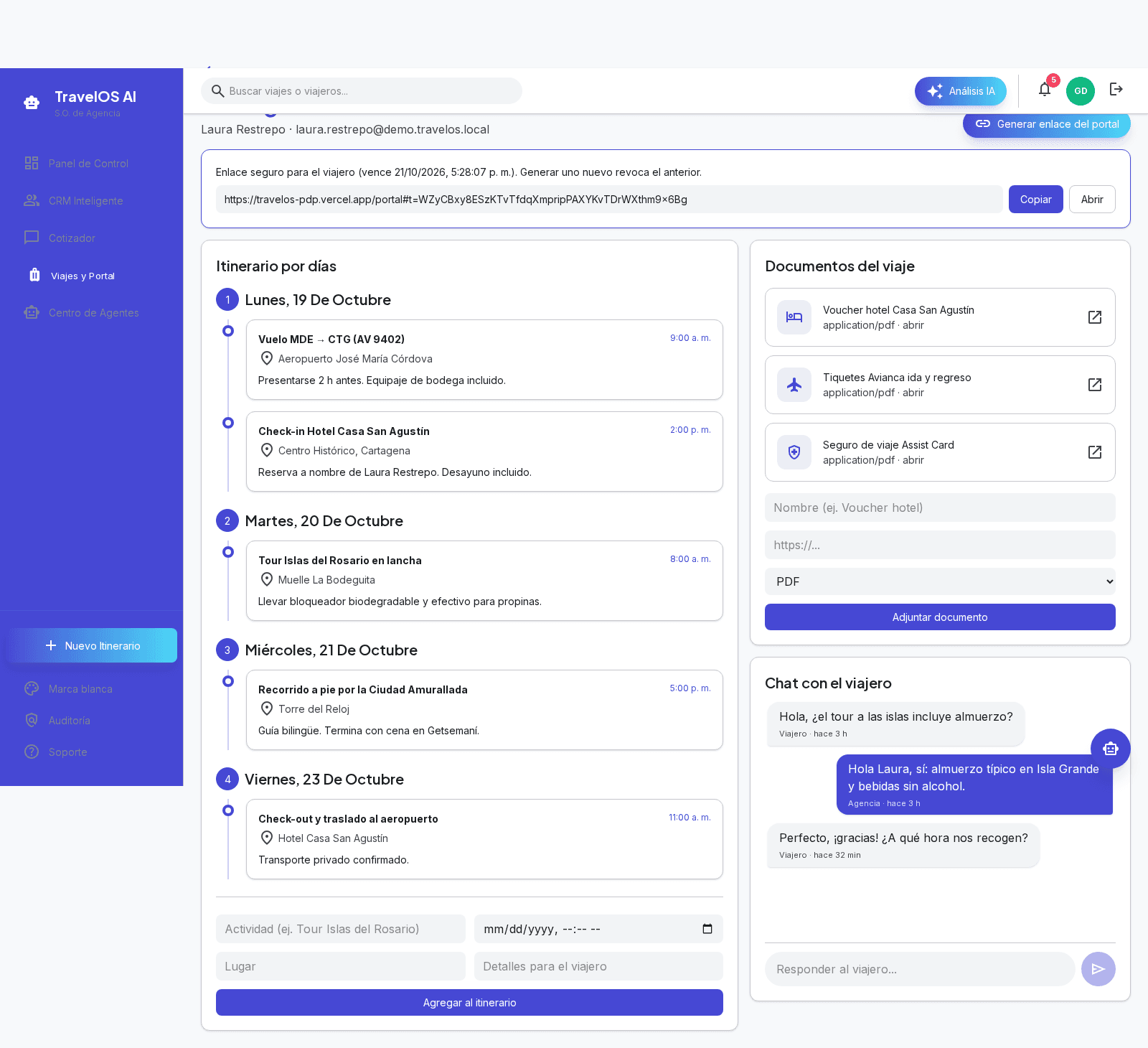
- Entra a «Viajes y Portal» y abre una reserva.
- Agrega actividades por día al itinerario y adjunta documentos (vouchers, tiquetes, seguro).
- Pulsa «Generar enlace del portal» y envíalo al viajero. El enlace dura 24 horas y generar uno nuevo invalida el anterior.
- Responde los mensajes del viajero desde el chat de la reserva.
6. Portal del viajero (desde el celular)
Viajero
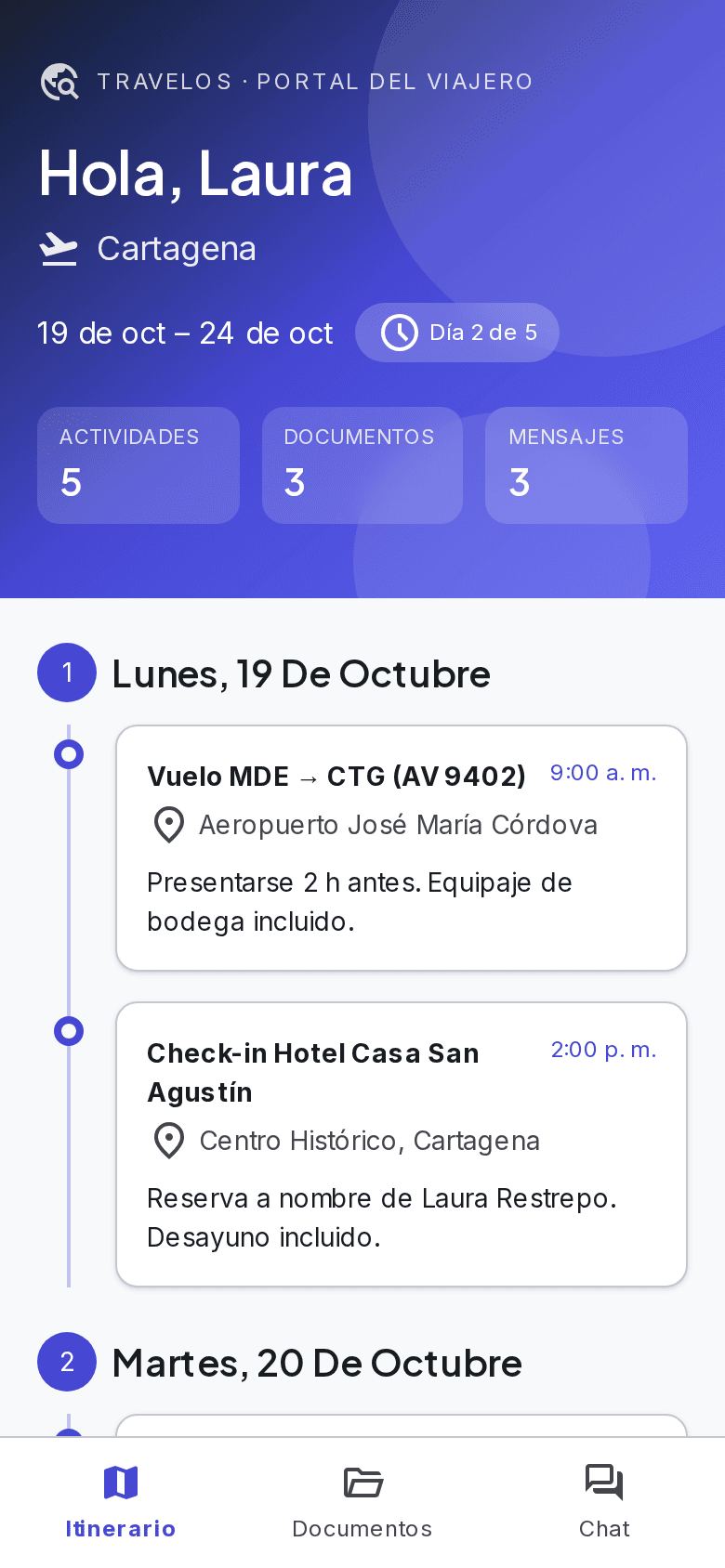
- Abre el enlace que te envió la agencia; no necesitas crear cuenta.
- En «Itinerario» ves cada día del viaje; en «Documentos», tus vouchers; en «Chat», hablas con tu asesor.
7. Configuración de la agencia
AdminGerente
- «Marca blanca»: sube el logo y elige el color principal de tu agencia.
- «Auditoría» (solo Admin): consulta quién hizo cada cambio, incluidos los accesos al portal.